🛠️ Jak działa automatyzacja
Silnik pobiera wiadomości z Gmaila oznaczone etykietą FAKTURY/do_wprowadzenia, wyciąga z nich faktury PDF i obrabia je przez OCR. Każdy rekord trafia do arkusza REJESTR, skąd zasila panel WWW do kontroli płatności.
Automatyczne pobieranie
OCR + walidacja
Aktualizacja REJESTRU
Panel WWW w czasie rzeczywistym
Proces jest bezobsługowy – ręczna interwencja potrzebna jedynie dla wyjątków takich jak faktury papierowe czy korekty.
Instrukcja prowadzi krok po kroku przez automatyzacje dostępne w skoroszycie „REJESTR”. Znajdziesz tu opis menu „🔧 FAKTURY - NARZĘDZIA”, listę ręcznych procedur oraz wskazówki diagnostyczne, które pomagają zachować spójność danych.
W wydaniu 2025 otrzymujesz dashboard finansowy fokusowany na bieżący rok, auto-kolejkowanie OCR, funkcje wrapper zabezpieczające przed timeoutami oraz rozbudowane logi z emotikonami ułatwiające analizę błędów.
⏰ Harmonogram automatyzacji
Wszystkie zadania uruchamiają się cyklicznie. Status znajdziesz w logach automatyzacji lub w panelu WWW.
🌅
Poranny pipeline faktur
O 08:00 system pobiera nowe faktury z Gmaila, uruchamia OCR i natychmiast aktualizuje arkusz płatności.
🌙
Wieczorny pipeline faktur
O 20:00 wykonywany jest drugi przebieg – zbiera dokumenty z całego dnia i domyka rozrachunki.
🗄️
Miesięczne porządki
Pierwszego dnia miesiąca o 06:00 archiwizowane są logi i wykonywane zadania konserwacyjne, aby utrzymać porządek w folderach i cache.
🧭
Kontrola triggerów
Jeśli harmonogram przestanie działać, uruchom ponownie funkcję setupAutomaticTriggers() z pliku automatic_triggers_setup.js, aby odtworzyć zaplanowane zadania.
Harmonogram definiuje plik automatic_triggers_setup.js. Jeśli potrzebujesz innych godzin, uruchom ponownie funkcję setupAutomaticTriggers() z nowymi wartościami.
🔄 Przepływ danych
Schemat obrazuje drogę dokumentu od skrzynki Gmail po panel kontrolny.
Typowy cykl pracy obejmuje pobranie PDF-ów z Gmaila, uruchomienie OCR, weryfikację nowych wierszy w REJESTRZE oraz wygenerowanie arkusza PŁATNOŚCI w celu oznaczania płatności.
Po zakończeniu partii warto wykonać kontrolę duplikatów i ewentualne czyszczenie – polecenia „🔍 Zbadaj czy są duplikaty” oraz „🗑️ Usuń duplikaty” utrzymują dane w idealnym porządku.
🌐 Panel WWW
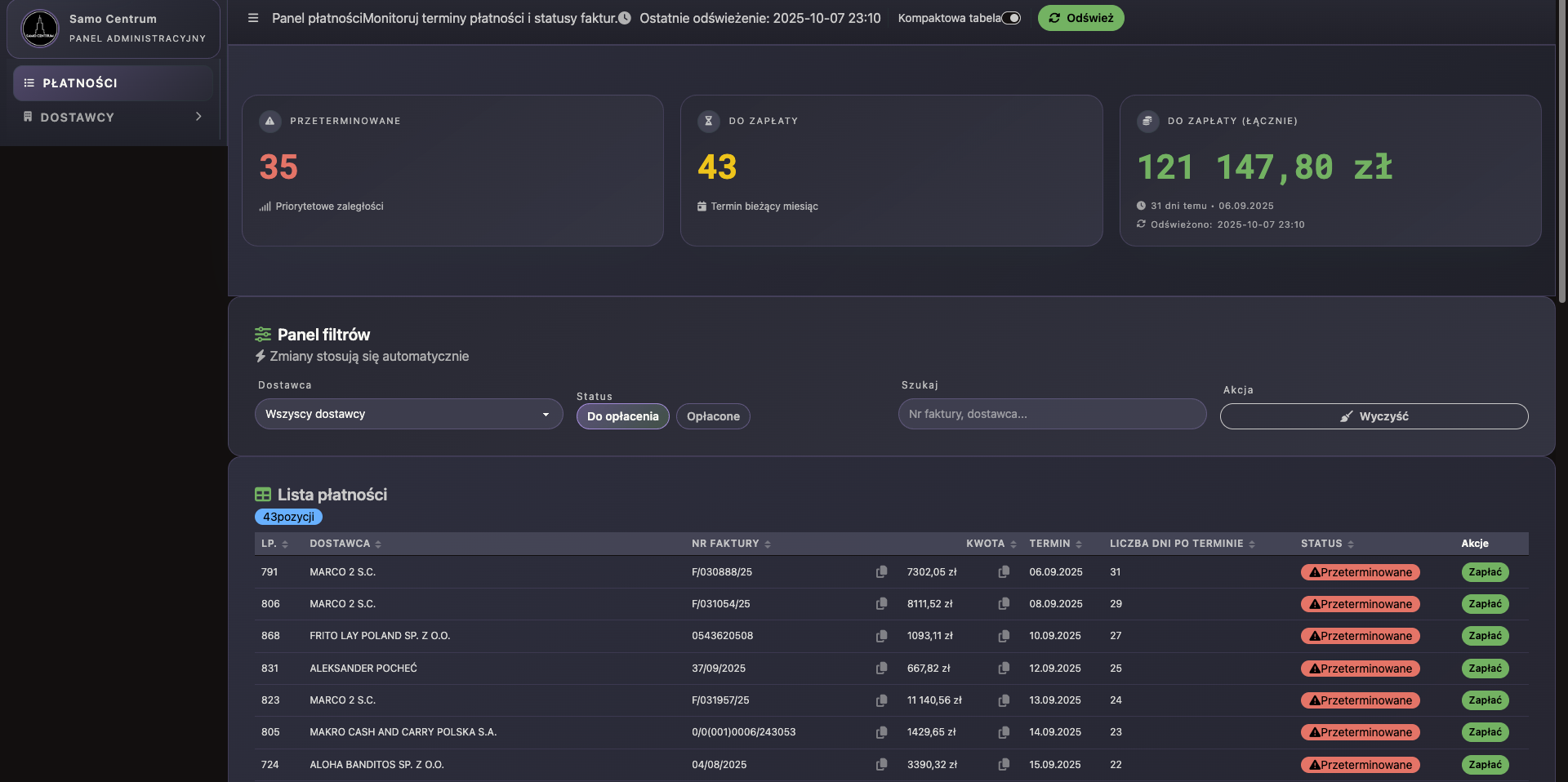
Panel online udostępnia filtrowanie po statusach, dostawcach i terminach płatności oraz pozwala oznaczać faktury jako zapłacone.
Adres panelu: platnosci.samo-centrum.pl.
Frontend platnosci.html korzysta z endpointów GET_PAYMENTS_DATA, GET_VENDOR_INVOICES oraz SET_PAYMENT_STATUS. Dzięki fallbackowi JSONP panel działa nawet przy innym originie.
Aby wdrożyć panel, zdeployuj WebApp w Apps Script (Execute as: Me, dostęp: Anyone with the link), a następnie ustaw adres w CONFIG.GAS_WEBAPP_URL. Przycisk „Odśwież” od razu zweryfikuje poprawność połączenia.
✍️ Dodawanie ręczne
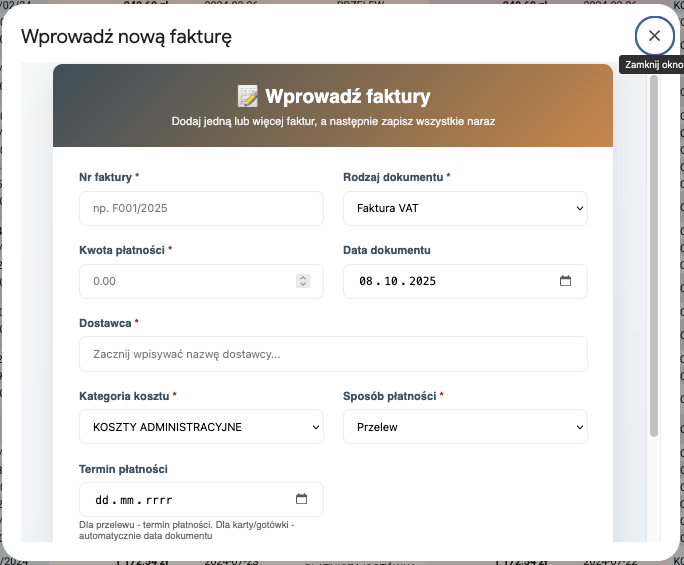
Formularz ręczny obsługuje faktury papierowe i wyjątkowe przypadki. Przejdziesz przez kolejne kroki: dane faktury, dostawca, pozycje i skany.
Znajdziesz go w menu Faktury → Narzędzia → Wprowadź fakturę ręcznie oraz bezpośrednio w panelu WWW.
Formularz zapisuje dane bezpośrednio do REJESTRU – przy wyborze płatności kartą lub gotówką kolumny ZAPŁACONO i data płatności uzupełniają się automatycznie.
Jeśli formularz obsługuje większą paczkę dokumentów, rozważ uruchomienie później kontroli duplikatów, aby potwierdzić brak powtórzeń w nowo dodanych wierszach.
📂 Struktura folderów
Wszystkie pliki systemu znajdują się w katalogu głównym PŁATNOŚCI na Dysku Google. Poniżej skrócony widok drzewa z opisami.
Utrzymuj kopie zapasowe kluczowych skryptów – np. finalbaza.js przenoś po dużych zmianach do folderu backup/ z datą. Pozwala to szybko przywrócić poprzedni stan.
Dokumentuj nietypowe przypadki w zespołowym notatniku i oznaczaj je w katalogu, aby inni mogli skorzystać z gotowych rozwiązań.